
कल सुबह क्लास में प्रेजेंटेशन देनी है, या ऑफिस मीटिंग में बॉस ने अचानक 10 स्लाइड मांग ली हैं, और आपके पास सिर्फ एक घंटा है। पहले ऐसे में पूरी रात PowerPoint में टेक्स्ट बॉक्स खिसकाते, फोटो ढूंढते और डिजाइन ठीक करते निकल जाती थी। अब यही काम AI की मदद से काफी कम समय में हो सकता है।
इस लेख में हम आसान भाषा में समझेंगे कि AI से PPT कैसे बनाएं, कौन से टूल काम के हैं, सही Prompt कैसे लिखें, और AI से बनी स्लाइड को अपनी बनाकर कैसे पेश करें, ताकि वह कॉपी-पेस्ट जैसी न लगे।
AI से PPT बनाने का मतलब क्या है?
AI PPT मेकर ऐसे टूल हैं जिनमें आप अपना टॉपिक या थोड़ी जानकारी लिखते हैं, और टूल अपने आप स्लाइड का ढांचा, हेडिंग, बुलेट पॉइंट, डिजाइन और कई बार फोटो या आइकन भी जोड़ देता है। आपको खाली स्लाइड से शुरुआत नहीं करनी पड़ती। आपका काम बस यह रह जाता है कि जानकारी जांचें, जरूरी बदलाव करें और अपनी बात जोड़ें।
अगर आप AI की बुनियादी समझ से शुरू करना चाहते हैं, तो पहले हमारा लेख AI क्या है पढ़ सकते हैं।
PPT बनाने के लिए काम के AI टूल
बाजार में कई टूल हैं, लेकिन शुरुआत के लिए ये सबसे आसान और भरोसेमंद माने जाते हैं:
| टूल | किसके लिए अच्छा | फ्री में क्या मिलता है |
|---|---|---|
| Gamma | टॉपिक लिखकर पूरी प्रेजेंटेशन जल्दी बनाना | फ्री प्लान में सीमित क्रेडिट |
| Canva (Magic Design / Canva AI) | सुंदर टेम्पलेट और डिजाइन | फ्री अकाउंट में कई AI फीचर, कुछ Pro में |
| Microsoft PowerPoint Copilot | ऑफिस वाले, जो पहले से PowerPoint चलाते हैं | आमतौर पर Microsoft 365 प्लान जरूरी |
| Google Slides + Gemini | Google अकाउंट पर काम करने वाले | Workspace या Gemini प्लान पर निर्भर |
| ChatGPT / Gemini / Claude | स्लाइड का कंटेंट और ढांचा लिखवाना | फ्री वर्जन से भी काम चल जाता है |
ध्यान रखें, इन टूल्स के फ्री प्लान और फीचर समय-समय पर बदलते रहते हैं। कोई भी पेड प्लान लेने से पहले उसकी आधिकारिक वेबसाइट पर ताजा जानकारी जरूर देख लें।
इन टूल्स के आधिकारिक पेज यहां देखें: Gamma, Canva AI Presentation Maker, PowerPoint में Copilot से प्रेजेंटेशन बनाने की गाइड और Google Slides में Gemini की गाइड।
AI से PPT कैसे बनाएं: 5 आसान स्टेप
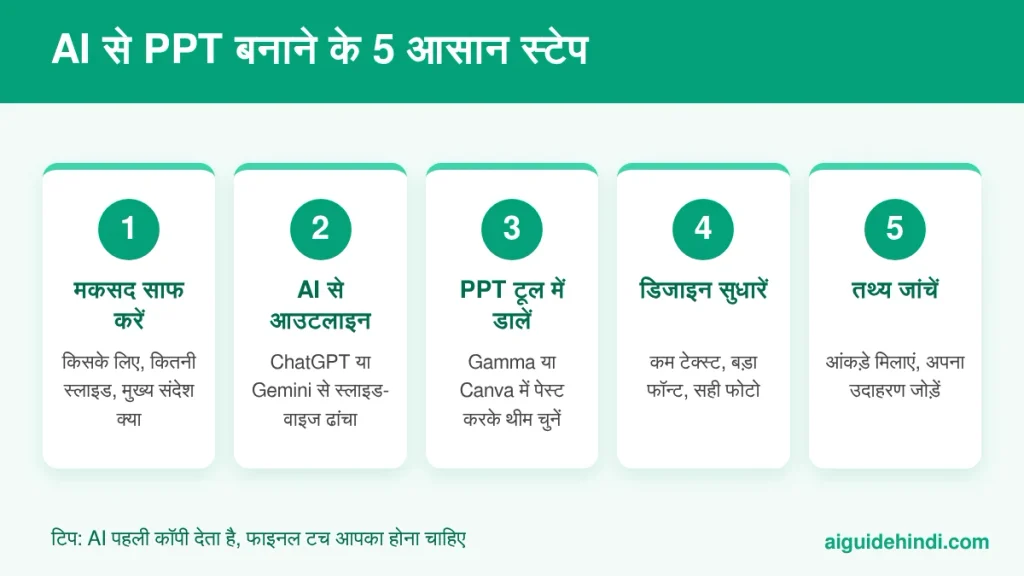
स्टेप 1: पहले अपना मकसद साफ करें
AI खोलने से पहले तीन सवालों के जवाब कागज पर लिख लें: प्रेजेंटेशन किसके सामने है (टीचर, क्लाइंट, या बॉस), कितनी स्लाइड चाहिए, और सुनने वाले को अंत में क्या याद रहना चाहिए। यह दो मिनट का काम आगे का आधा समय बचा देता है।
स्टेप 2: ChatGPT या Gemini से आउटलाइन बनवाएं
सीधे डिजाइन टूल में जाने की बजाय पहले किसी AI चैटबॉट से स्लाइड-वाइज ढांचा बनवाएं। इससे कंटेंट पर आपका कंट्रोल रहता है। नीचे वाला Prompt कॉपी करके अपने हिसाब से बदलें:
“तुम एक अनुभवी टीचर हो। ‘जल संरक्षण’ विषय पर कक्षा 10 के छात्रों के लिए 8 स्लाइड की प्रेजेंटेशन का ढांचा हिंदी में बनाओ। हर स्लाइड का टाइटल, 3-4 छोटे बुलेट पॉइंट और उस स्लाइड पर कौन सी फोटो या चार्ट अच्छा लगेगा, यह भी बताओ। आखिरी स्लाइड में 3 सवाल रखो।”
Prompt लिखने का सही तरीका विस्तार से जानना हो तो हमारा लेख AI Prompt कैसे लिखें जरूर पढ़ें।

स्टेप 3: आउटलाइन को PPT टूल में डालें
अब Gamma या Canva जैसे टूल में “AI से बनाएं” या “Generate” वाला विकल्प चुनें। यहां दो तरीके हैं: या तो सिर्फ टॉपिक लिखें, या फिर ऊपर बनी पूरी आउटलाइन पेस्ट कर दें। दूसरा तरीका बेहतर रहता है, क्योंकि स्लाइड उसी क्रम में बनती हैं जो आपने तय किया है। इसके बाद अपनी पसंद की थीम चुनें।
स्टेप 4: डिजाइन और फोटो ठीक करें
AI से बनी पहली कॉपी कभी भी फाइनल नहीं होती। हर स्लाइड खोलकर देखें:
- एक स्लाइड पर ज्यादा से ज्यादा 5-6 लाइन हों, पूरा पैराग्राफ नहीं।
- फॉन्ट इतना बड़ा हो कि पीछे बैठा व्यक्ति भी पढ़ सके।
- पूरी प्रेजेंटेशन में 2-3 रंग ही इस्तेमाल हों।
- जहां AI ने बेमतलब की फोटो लगाई है, वहां बेहतर फोटो या कोई साधारण चार्ट लगाएं।
स्टेप 5: तथ्य जांचें और अपनी बात जोड़ें
यह सबसे जरूरी स्टेप है। AI कभी-कभी गलत आंकड़े, पुरानी तारीखें या ऐसे तथ्य लिख देता है जो सच नहीं होते। हर नंबर, साल और नाम को किसी भरोसेमंद स्रोत से मिलाएं। फिर अपने अनुभव का एक उदाहरण, अपने शहर या कंपनी की कोई बात जोड़ें। यही चीज आपकी PPT को बाकी सबसे अलग बनाती है। आखिर में फाइल को PPTX या PDF में डाउनलोड कर लें।
मोबाइल से AI PPT कैसे बनाएं?
लैपटॉप नहीं है तो भी परेशान होने की जरूरत नहीं। Canva और Gamma दोनों मोबाइल ब्राउजर में चल जाते हैं, और Canva का ऐप भी है। मोबाइल पर ChatGPT या Gemini ऐप से आउटलाइन बनवाएं, उसे कॉपी करें और Canva में पेस्ट करके स्लाइड बनवा लें। बस फाइनल एडिटिंग के समय फोन को आड़ा (landscape) करके देखें, ताकि स्लाइड का असली लुक समझ आए।
AI से PPT बनाते समय होने वाली आम गलतियां
- बिना पढ़े प्रेजेंट करना: अगर आपने खुद स्लाइड नहीं पढ़ी, तो सवाल पूछे जाने पर अटक जाएंगे।
- हर स्लाइड पर ढेर सारा टेक्स्ट: PPT पढ़ने के लिए नहीं, समझाने के लिए होती है। ज्यादा बातें अपने बोलने में रखें।
- AI के आंकड़ों पर आंख मूंदकर भरोसा: गलत डेटा से आपकी साख पर असर पड़ता है।
- कॉपीराइट वाली फोटो: इंटरनेट से कोई भी फोटो उठाने की बजाय टूल की अपनी फ्री लाइब्रेरी या AI से बनी इमेज इस्तेमाल करें।
- स्कूल-कॉलेज के नियम भूल जाना: कई संस्थान AI के इस्तेमाल को लेकर अपने नियम बनाते हैं। प्रोजेक्ट जमा करने से पहले टीचर से पूछ लें कि AI की मदद लेना ठीक है या नहीं।
किसके लिए कौन सा तरीका सही?
- छात्र: ChatGPT या Gemini से आउटलाइन और Canva से डिजाइन, दोनों फ्री में काफी है।
- टीचर: Gamma से जल्दी पूरा लेसन बनाएं, फिर अपने उदाहरण जोड़ें।
- ऑफिस वाले: अगर कंपनी Microsoft 365 देती है, तो PowerPoint का Copilot सबसे आसान रहेगा, क्योंकि फाइल सीधे ऑफिस फॉर्मेट में बनती है।
- छोटे बिजनेस और यूट्यूबर: Canva बेहतर है, क्योंकि उसी से सोशल मीडिया पोस्ट और थंबनेल भी बन जाते हैं।

Q1. क्या AI से PPT बनाना बिल्कुल फ्री है?
ज्यादातर टूल का फ्री प्लान है, लेकिन उसमें क्रेडिट या फीचर की सीमा होती है। ChatGPT से कंटेंट और Canva के फ्री अकाउंट से डिजाइन बनाकर आप बिना पैसे खर्च किए अच्छी PPT बना सकते हैं।
Q2. क्या AI हिंदी में PPT बना सकता है?
हां, ज्यादातर टूल हिंदी समझते हैं। Prompt में साफ लिखें कि स्लाइड का टेक्स्ट हिंदी में चाहिए। फॉन्ट टूटे दिखें तो कोई हिंदी सपोर्ट वाला फॉन्ट चुन लें।
Q3. AI से बनी PPT को PowerPoint में खोल सकते हैं?
ज्यादातर टूल PPTX में डाउनलोड का विकल्प देते हैं, जिसे आप PowerPoint या Google Slides में खोलकर एडिट कर सकते हैं। कुछ फ्री प्लान में यह विकल्प सीमित हो सकता है।
Q4. एक अच्छी PPT में कितनी स्लाइड होनी चाहिए?
कोई तय नियम नहीं है। आम तौर पर हर एक-दो मिनट के लिए एक स्लाइड ठीक रहती है, यानी 10 मिनट की प्रेजेंटेशन के लिए 6-10 स्लाइड काफी हैं।
निष्कर्ष
AI ने PPT बनाना तेज और आसान जरूर कर दिया है, लेकिन असली फर्क अब भी आप ही लाते हैं। मकसद साफ रखें, AI से आउटलाइन बनवाएं, अच्छे टूल में डिजाइन करें, और आखिर में हर तथ्य जांचकर अपनी बात जोड़ें। अगली बार जब अचानक प्रेजेंटेशन की जरूरत पड़े, तो ऊपर दिए 5 स्टेप आजमाएं। रात भर जागने की जगह आप एक घंटे में साफ-सुथरी और असरदार PPT तैयार कर लेंगे।
Read More : How to Write AI Prompts: A Simple Beginner’s Guide with Examples (ChatGPT, Gemini, Claude)
